

نحوه اتصال تلویزیون به اینترنت (بر اساس مدلهای مختلف)

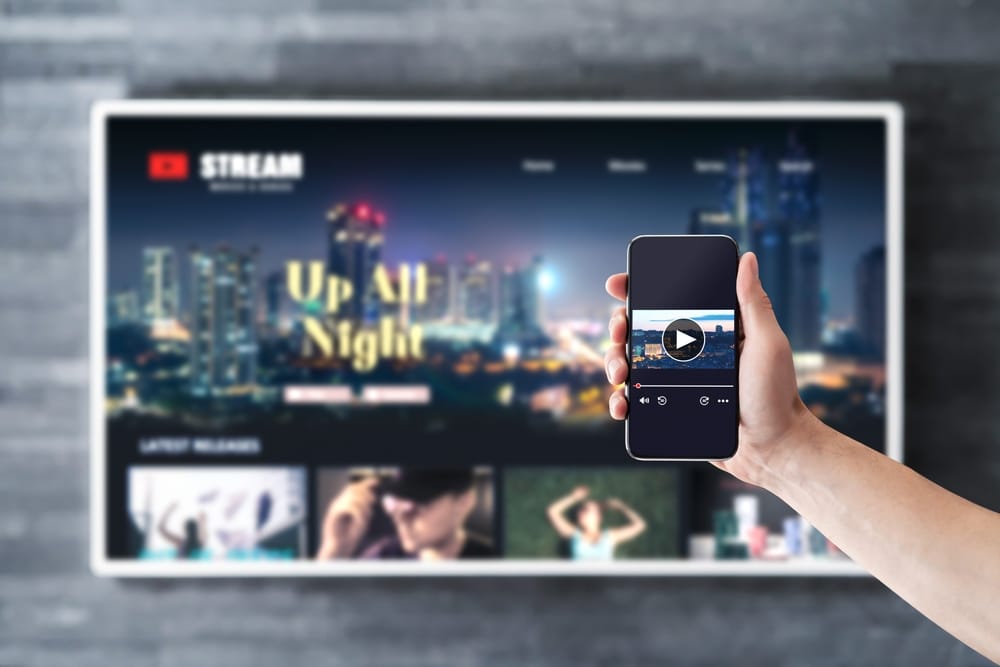
اتصال تلویزیون به اینترنت این روزها امری ضروری شده است، چرا که دسترسی به خدمات استریم، مرور وب، و استفاده از اپلیکیشنهای مختلف از قابلیتهای اصلی تلویزیونهای هوشمند است. بسته به مدل تلویزیون شما، روشهای مختلفی برای اتصال به اینترنت وجود دارد. در این مقاله، نحوه اتصال تلویزیون به اینترنت را برای برندهای مختلف و مدلهای آنها توضیح خواهیم داد.
1. تلویزیونهای سامسونگ (Samsung)
روش اتصال:
- از طریق Wi-Fi:
- وارد منوی تنظیمات شوید.
- به بخش Network یا شبکه بروید.
- گزینه Wireless یا Wi-Fi را انتخاب کنید.
- شبکه Wi-Fi خود را از لیست موجود انتخاب کرده و رمز عبور را وارد کنید.
- از طریق کابل LAN:
- یک کابل اترنت (LAN) را به پورت شبکه تلویزیون و مودم/روتر خود متصل کنید.
- تلویزیون به طور خودکار به اینترنت متصل میشود. اگر اتصال به طور خودکار انجام نشد:
- به Network Settings بروید.
- گزینه Wired Connection را انتخاب کنید.
- ویژگی SmartThings:
- با استفاده از اپلیکیشن SmartThings روی گوشی، میتوانید تلویزیون را به اینترنت متصل و مدیریت کنید.
مدلهای قدیمیتر سامسونگ:
برای مدلهایی که فاقد Wi-Fi داخلی هستند، میتوانید از یک آداپتور Wi-Fi USB (اختصاصی سامسونگ) استفاده کنید.
2. تلویزیونهای الجی (LG)
روش اتصال:
- از طریق Wi-Fi:
- دکمه Settings را روی کنترل فشار دهید.
- به All Settings > Network > Wi-Fi Connection بروید.
- شبکه Wi-Fi خود را انتخاب و رمز عبور را وارد کنید.
- از طریق کابل LAN:
- کابل LAN را به پورت شبکه تلویزیون و مودم متصل کنید.
- به All Settings > Network > Wired Connection (Ethernet) بروید.
- تلویزیون به طور خودکار به اینترنت متصل میشود.
- توسط LG ThinQ App:
- اپلیکیشن LG ThinQ را روی گوشی نصب کرده و تنظیمات اینترنت تلویزیون را از طریق گوشی انجام دهید.
مدلهای WebOS و NetCast:
- تلویزیونهای WebOS از تنظیمات مشابه با موارد بالا استفاده میکنند.
- تلویزیونهای NetCast ممکن است منویی متفاوت داشته باشند اما مسیر اتصال مشابه است.
3. تلویزیونهای سونی (Sony)
روش اتصال:
- از طریق Wi-Fi:
- دکمه Home را روی کنترل فشار دهید.
- به Settings > Network > Network Setup بروید.
- گزینه Set up a wireless connection را انتخاب کنید.
- شبکه Wi-Fi خود را پیدا کرده و رمز عبور را وارد کنید.
- از طریق کابل LAN:
- کابل اترنت را به تلویزیون و مودم متصل کنید.
- در Network Setup گزینه Set up a wired connection را انتخاب کنید.
- تلویزیونهای اندروید سونی:
- تنظیمات Wi-Fi یا کابل LAN مشابه هستند، اما میتوانید با استفاده از اکانت Google نیز اتصال خود را پیکربندی کنید.
مدلهای قدیمیتر سونی:
- برخی از مدلها نیاز به یک آداپتور Wi-Fi USB مخصوص دارند.
4. تلویزیونهای شیائومی (Xiaomi)
روش اتصال:
- از طریق Wi-Fi:
- به Settings > Network & Internet بروید.
- گزینه Wi-Fi را فعال کنید و شبکه مورد نظر را انتخاب کنید.
- رمز عبور را وارد کنید.
- از طریق کابل LAN:
- کابل LAN را به تلویزیون و مودم متصل کنید.
- تلویزیون به طور خودکار اتصال را شناسایی خواهد کرد.
ویژگی Mi Home:
- از اپلیکیشن Mi Home برای مدیریت تنظیمات تلویزیون و اینترنت استفاده کنید.
5. تلویزیونهای پاناسونیک (Panasonic)
روش اتصال:
- از طریق Wi-Fi:
- دکمه Menu را فشار دهید و به Network بروید.
- گزینه Network Connection را انتخاب کنید.
- شبکه Wi-Fi خود را انتخاب کرده و رمز عبور را وارد کنید.
- از طریق کابل LAN:
- کابل اترنت را به تلویزیون متصل کنید.
- به Network Settings بروید و گزینه Wired Network را انتخاب کنید.
مدلهای Viera:
- تلویزیونهای پاناسونیک با سیستم Viera از رابط کاربری سادهای برای اتصال به اینترنت استفاده میکنند.
6. تلویزیونهای فیلیپس (Philips)
روش اتصال:
- از طریق Wi-Fi:
- به Home > Settings > Wireless and Networks > Wi-Fi بروید.
- شبکه مورد نظر را انتخاب و رمز عبور را وارد کنید.
- از طریق کابل LAN:
- یک کابل LAN را متصل کنید.
- تلویزیون به طور خودکار به اینترنت متصل میشود.
تلویزیونهای اندروید فیلیپس:
- اتصال مشابه تلویزیونهای اندروید سونی انجام میشود.
7. تلویزیونهای TCL
روش اتصال:
- از طریق Wi-Fi:
- دکمه Settings را فشار دهید.
- به Network بروید.
- گزینه Wireless را انتخاب کرده و شبکه خود را متصل کنید.
- از طریق کابل LAN:
- کابل را متصل کرده و گزینه Wired Connection را در تنظیمات شبکه انتخاب کنید.
- ویژگیهای Roku یا Google TV:
- اگر تلویزیون TCL شما از Roku TV یا Google TV استفاده میکند، میتوانید از تنظیمات موجود در این سیستمها برای اتصال استفاده کنید.
8. تلویزیونهای هوشمند برندهای کمتر شناختهشده
روش اتصال:
- از طریق Wi-Fi: مسیر معمولاً مشابه سایر برندها است: Settings > Network > Wi-Fi Connection.
- از طریق کابل LAN: کابل را متصل کرده و از تنظیمات شبکه گزینه Wired Connection را انتخاب کنید.
نکات کلیدی هنگام اتصال تلویزیون به اینترنت
- سیگنال Wi-Fi: مطمئن شوید مودم یا روتر به تلویزیون نزدیک است تا کیفیت سیگنال بالا باشد.
- رمز عبور صحیح: اگر اتصال برقرار نمیشود، رمز عبور Wi-Fi را دوباره بررسی کنید.
- بروزرسانی نرمافزار تلویزیون: برخی تلویزیونها پس از اتصال به اینترنت نیاز به بروزرسانی سیستمعامل دارند.
- پشتیبانی از آداپتور Wi-Fi: مدلهای قدیمی ممکن است نیاز به آداپتور Wi-Fi داشته باشند.
نتیجهگیری
اتصال تلویزیون به اینترنت بسته به مدل و برند آن، ممکن است کمی متفاوت باشد، اما اغلب فرایندی ساده و سریع است. اگر تلویزیون شما فاقد قابلیت Wi-Fi داخلی است، میتوانید از روشهای جایگزین مانند کابل LAN یا آداپتور Wi-Fi استفاده کنید. با اتصال به اینترنت، امکانات بیپایانی مانند دسترسی به سرویسهای استریم، دانلود اپلیکیشنها، و مرور وب در اختیار شما قرار خواهد گرفت.